使用 Authy 啟用二階段驗證設定
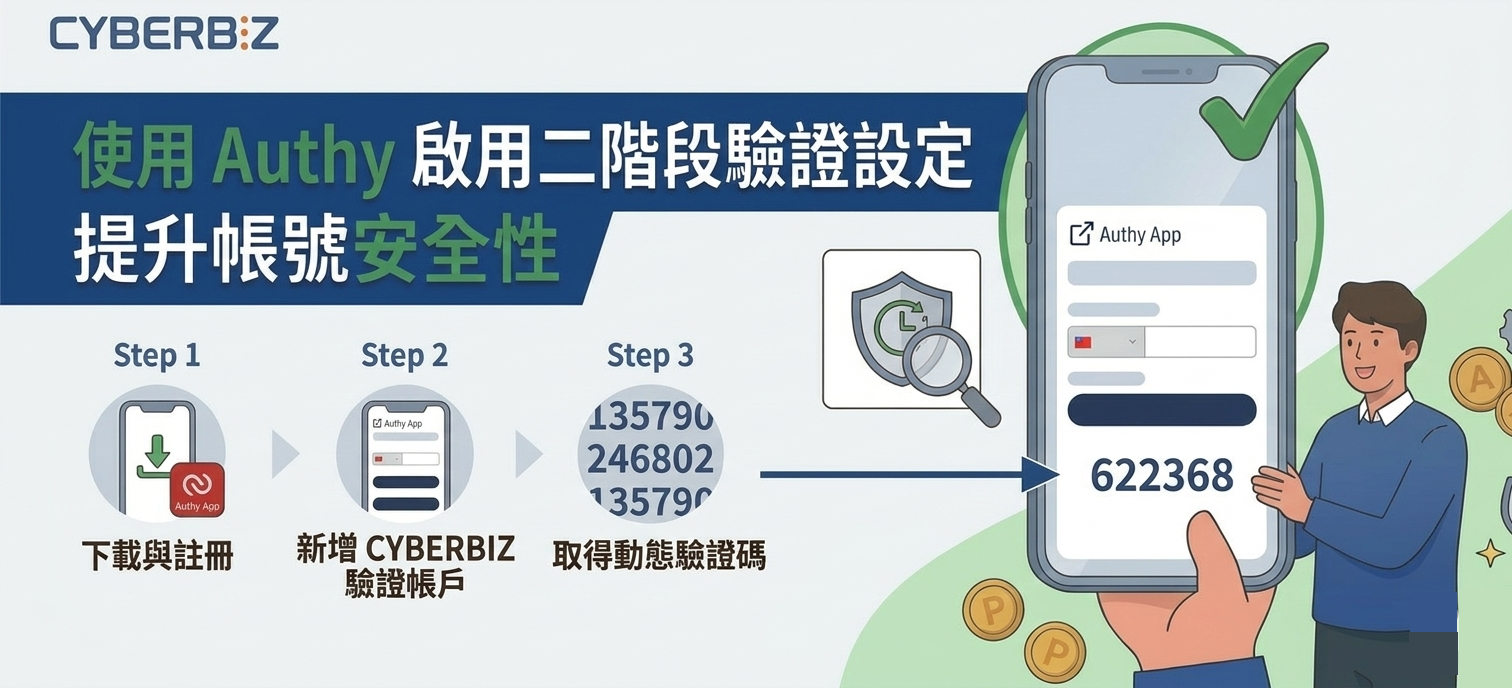
使用 Authy App 設定 CYBERBIZ 帳號的二階段驗證 (2FA),提升帳號安全性。
為什麼推薦使用 Authy
雖然市場上有許多驗證器(如 Google Authenticator),但 Authy 具備以下優勢:
- 多裝置同步:支援 iOS、Android、Windows、macOS 及 Chrome 擴充功能,可在多台裝置上存取同一組驗證碼。
- 備份與還原:提供加密備份機制,即使手機遺失也能快速恢復紀錄。
- 高度相容:可完全相容所有支援 Google Authenticator 的網站。
操作步驟教學
步驟一:下載與註冊
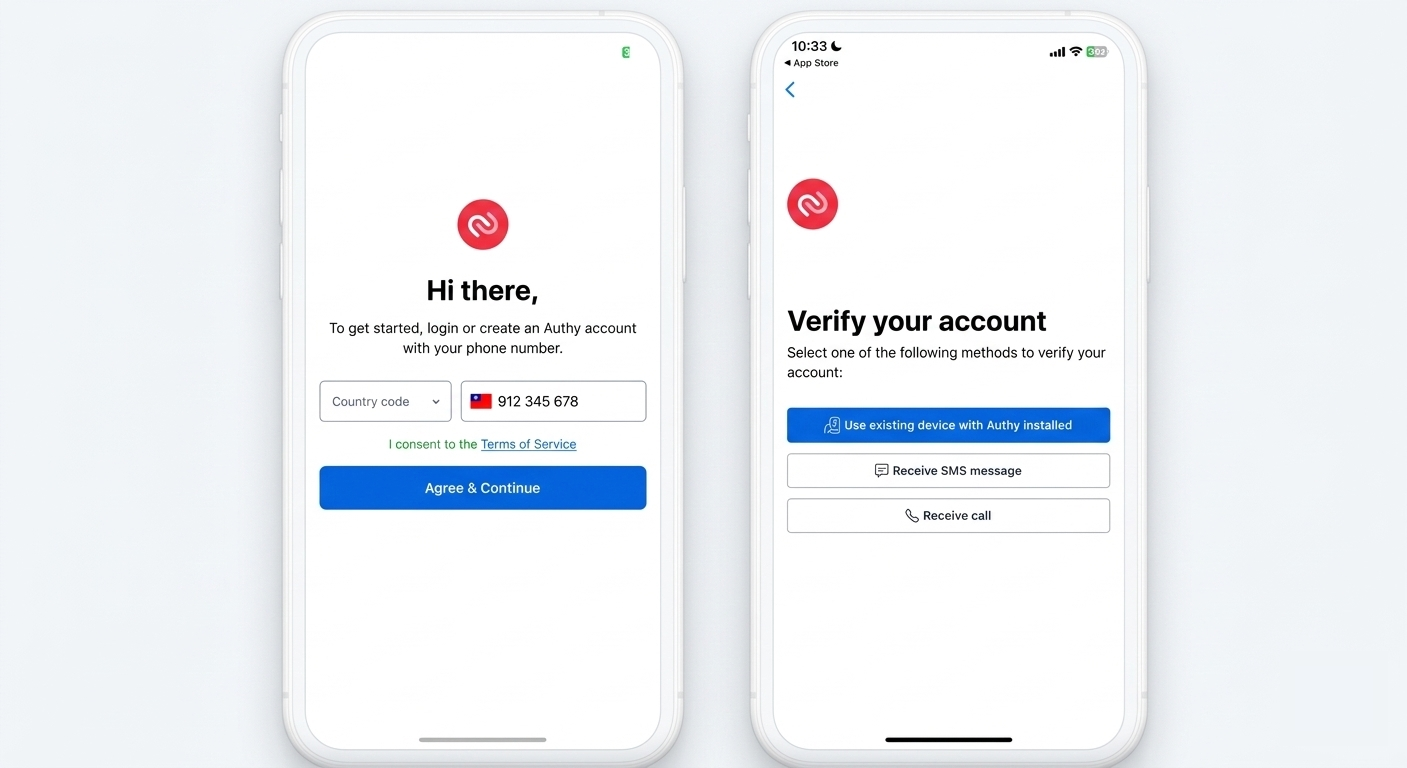
- 至官網 或應用程式商店下載 Authy App。
- 手機號碼註冊:開啟 App 後,選擇國碼(台灣為 +886)並輸入您的手機號碼。
- 驗證身分:選擇透過簡訊(SMS)或電話(Phone Call)接收驗證碼,輸入後即可完成帳戶建立。
步驟二:新增 CYBERBIZ 驗證帳戶
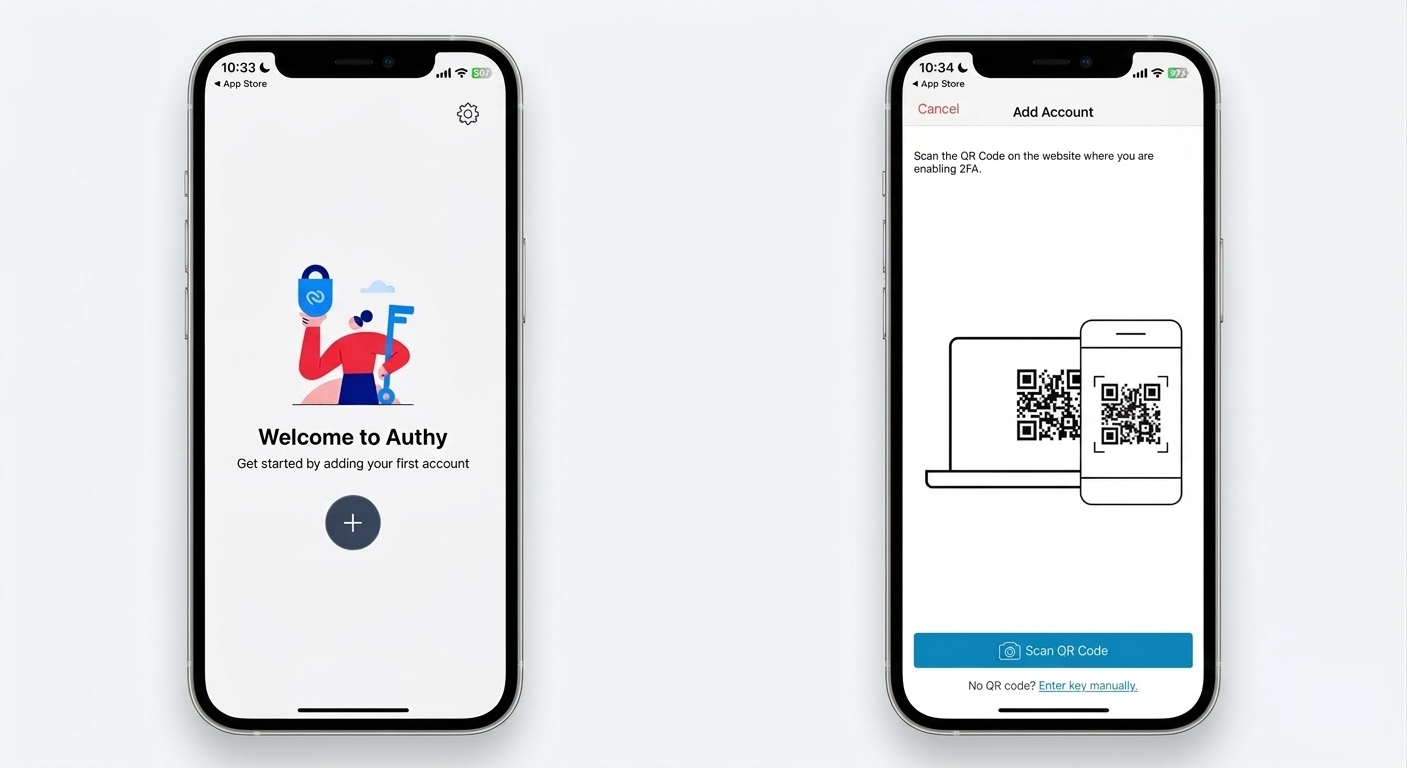
- 進入 Authy App,點選「+ Add Account」。
- 掃描連結:使用手機鏡頭掃描 CYBERBIZ 後台「安全性設定」頁面顯示的 QR Code。
- 手動輸入:若無法掃描,可點選「Enter key manually」手動輸入後台提供的金鑰。
- 儲存帳戶:設定完成後,App 下方會出現該網站專屬的驗證帳戶。
步驟三:取得動態驗證碼
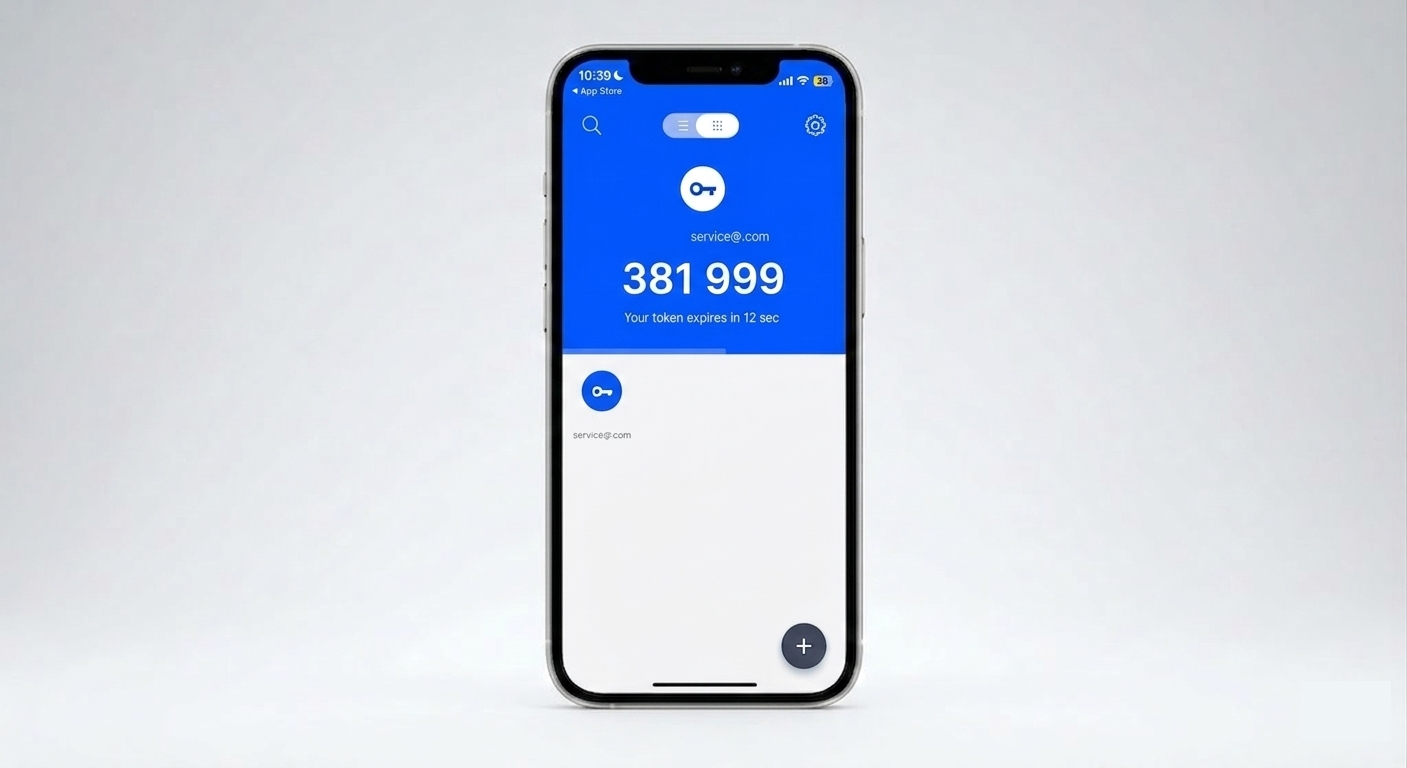
- 點擊 App 內的帳戶圖示,畫面會顯示一組 6 位數驗證碼。
- 時效限制:驗證碼每 30 秒 會自動更新一次,請在倒數結束前將號碼輸入至登入頁面。
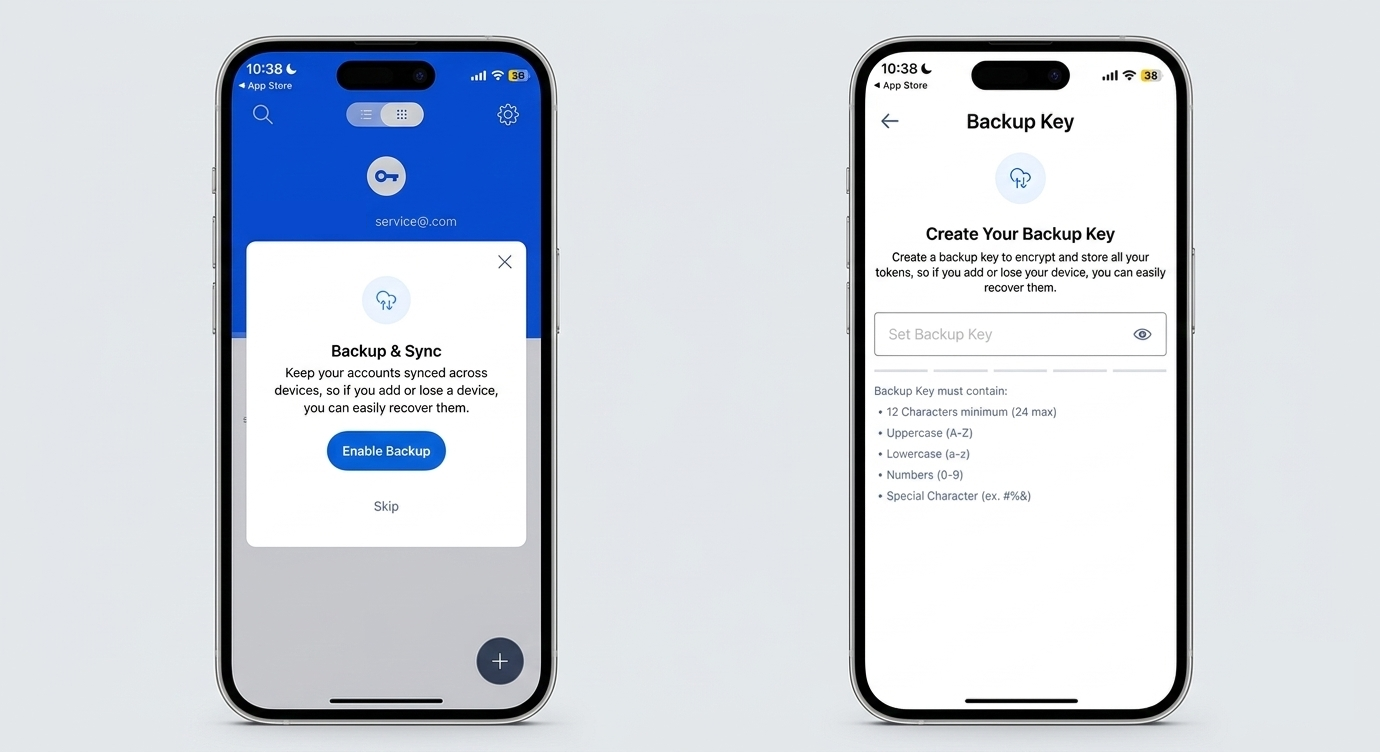
步驟四:開啟備份功能(強烈建議)
- 進入帳戶設定,找到「Authenticator Backups」並開啟。
- 設定備份密碼:這組密碼將用於加密您的備份資料。
- 重要警告:備份密碼 不會 儲存在 Authy 伺服器,若遺失將無法取回或重設,請務必妥善紀錄保存。
注意事項
- 備用碼保存:在 CYBERBIZ 後台啟用 2FA 後,系統會提供 10 組備用碼,請務必下載並抄寫,以備手機遺失時緊急登入使用。
- 時區同步:若驗證碼輸入正確卻無法登入,請檢查手機的「日期與時間」是否設定為「自動同步」,時間偏差會導致代碼失效。
常見問題
Authy 支援哪些裝置?
Authy 支援 iOS、Android、Windows、macOS 及 Chrome 擴充功能,可在多台裝置上同步存取驗證碼。
若手機遺失該怎麼登入?
在啟用 2FA 時,系統會提供 10 組備用碼,請使用備用碼進行緊急登入。建議平時就將備用碼妥善保存。
驗證碼有效期是多久?
驗證碼每 30 秒會自動更新一次,請在倒數結束前將號碼輸入至登入頁面。
最後更新:2026-03-17